

1. Giới thiệu về Canva Sheets
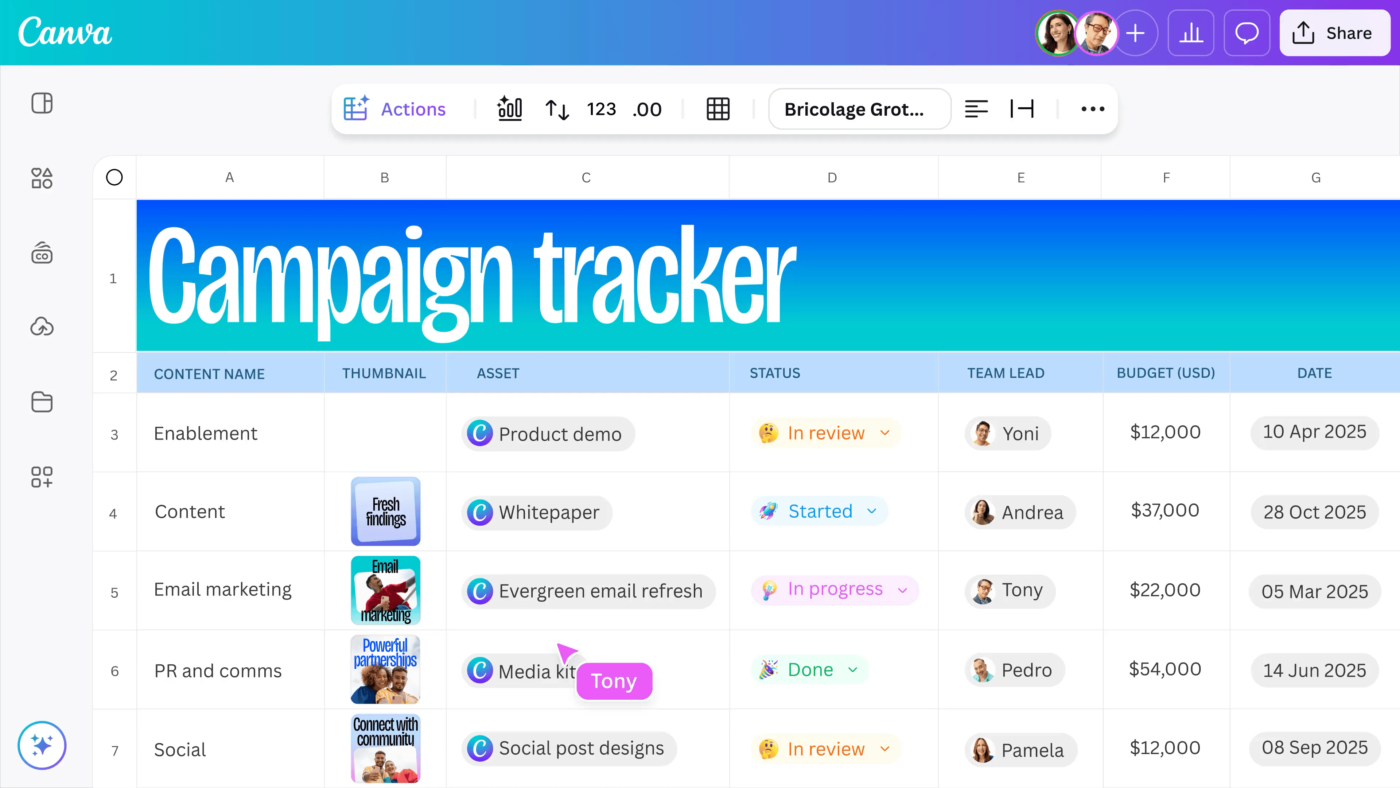
Canva Sheets là tính năng bảng tính (spreadsheet) được Canva phát triển nhằm kết hợp dữ liệu dạng bảng với thiết kế trực quan và AI hỗ trợ. Khác với các công cụ bảng tính truyền thống như Excel hay Google Sheets, Canva Sheets hướng đến việc giúp người dùng trực quan hóa dữ liệu nhanh chóng, đặc biệt phù hợp cho báo cáo, trình bày, marketing và giáo dục.
Canva Sheets được tích hợp trực tiếp trong hệ sinh thái Canva, cho phép người dùng liên kết dữ liệu với biểu đồ, thiết kế và nội dung trình bày chỉ trong một nền tảng.
2. Các chức năng chính của Canva Sheets
Canva Sheets hỗ trợ:
- Nhập và quản lý dữ liệu dạng bảng
- Tạo biểu đồ và trực quan hóa dữ liệu
- Kết hợp dữ liệu với thiết kế (slide, infographic, báo cáo)
- Ứng dụng AI để phân tích và gợi ý nội dung
3. Cách sử dụng Canva Sheets
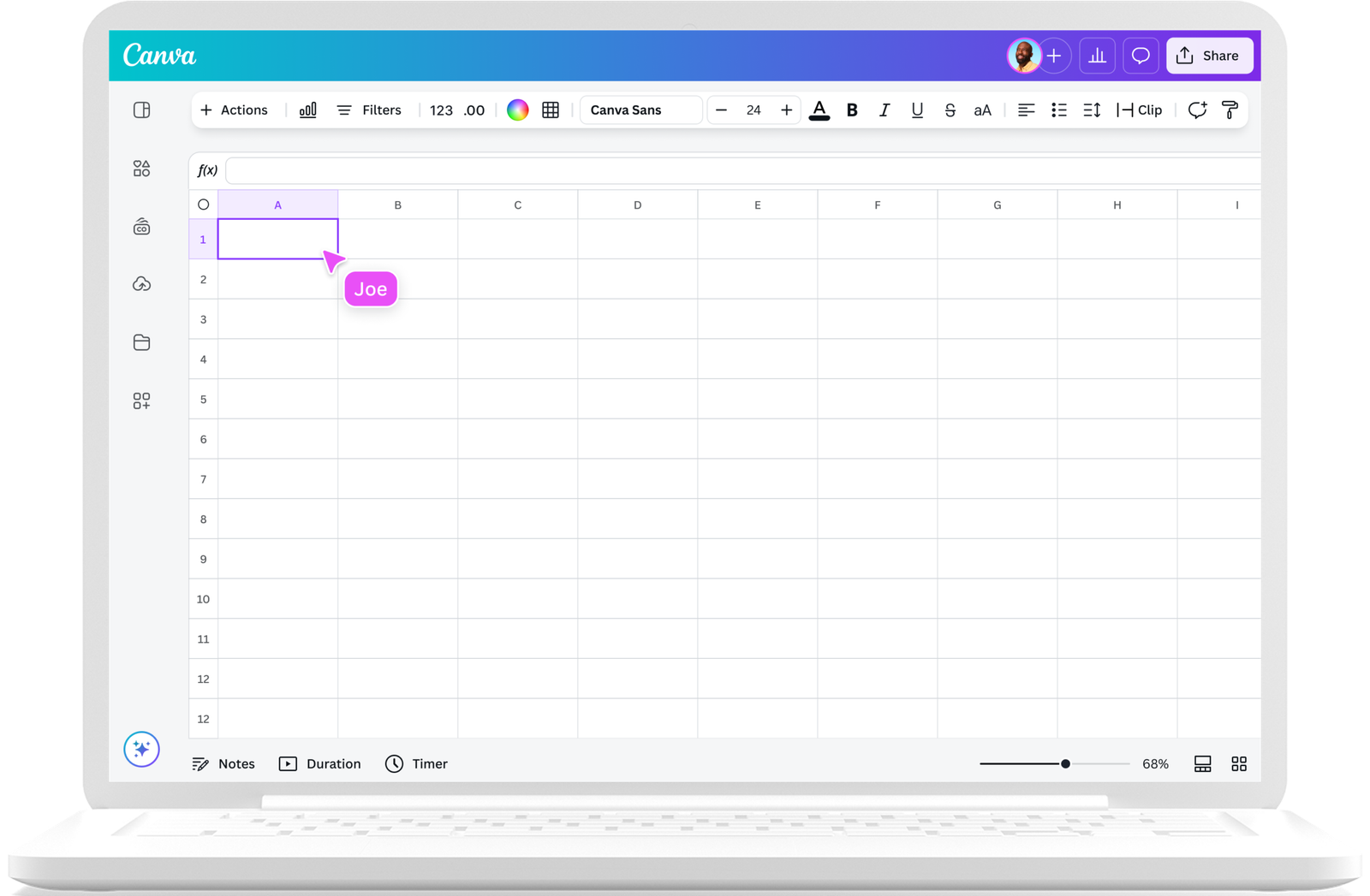
Bước 1: Truy cập Canva Sheets
- Đăng nhập vào tài khoản Canva.
- Tại trang chủ, chọn Sheets hoặc Tạo → Canva Sheets.
- Chọn bảng tính trống hoặc mẫu có sẵn.
Bước 2: Nhập và chỉnh sửa dữ liệu
- Nhập dữ liệu trực tiếp vào các ô giống bảng tính thông thường.
- Có thể sao chép dữ liệu từ Excel hoặc Google Sheets và dán vào Canva Sheets.
- Đổi tên cột, hàng để phù hợp với nội dung phân tích.
📌 Canva Sheets tập trung vào tính đơn giản, nên các thao tác nhập liệu được tối giản để dễ sử dụng.
Bước 3: Sử dụng AI trong Canva Sheets
Canva Sheets tích hợp AI giúp:
- Tóm tắt dữ liệu
- Gợi ý tiêu đề hoặc mô tả
- Chuyển dữ liệu thành biểu đồ phù hợp
Cách dùng AI:
- Chọn vùng dữ liệu cần phân tích.
- Nhấn vào AI / Magic Tools.
- Chọn chức năng như Summarize, Generate insights hoặc Create chart.
Bước 4: Tạo biểu đồ từ dữ liệu
- Bôi đen dữ liệu cần trực quan hóa.
- Chọn Insert → Chart.
- Chọn loại biểu đồ (cột, tròn, đường…).
- Canva tự động liên kết biểu đồ với bảng dữ liệu.
📌 Khi dữ liệu thay đổi, biểu đồ sẽ tự động cập nhật.
Bước 5: Kết hợp Sheets với thiết kế Canva
Một điểm mạnh của Canva Sheets là khả năng kết nối trực tiếp dữ liệu với thiết kế:
- Mở một thiết kế (slide, poster, báo cáo).
- Chèn bảng hoặc biểu đồ từ Canva Sheets.
- Điều chỉnh màu sắc, font chữ theo bộ nhận diện thương hiệu.
Bước 6: Chia sẻ và xuất dữ liệu
- Nhấn Share để chia sẻ bảng Sheets cho người khác.
- Phân quyền xem hoặc chỉnh sửa.
- Xuất dữ liệu hoặc thiết kế dưới dạng PDF, hình ảnh hoặc trình chiếu.
4. Ưu điểm của Canva Sheets
- Giao diện trực quan, dễ sử dụng
- Kết hợp dữ liệu và thiết kế trong cùng một nền tảng
- Có AI hỗ trợ phân tích và trình bày dữ liệu
- Phù hợp cho người không chuyên về bảng tính
5. Biến dữ liệu của bạn thành những câu chuyện mạnh mẽ
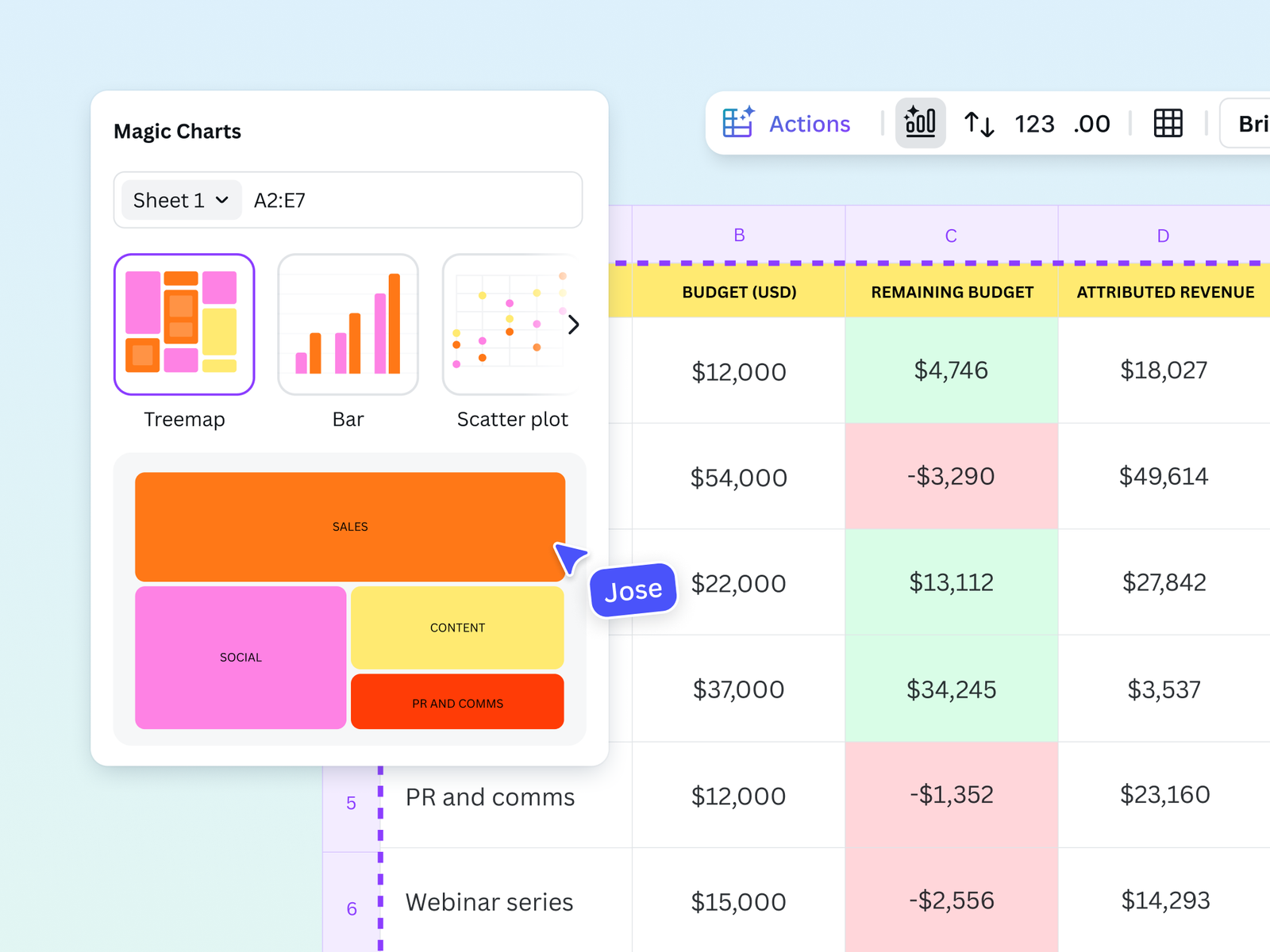
Luôn chọn đúng cách hiển thị với Biểu đồ Magic
Hãy để Biểu đồ Magic chọn giúp bạn loại biểu đồ tốt nhất từ thư viện phong phú và tùy chỉnh được của Canva. Biến dữ liệu trong các ô thành các hình ảnh trực quan động đầy sức sống.
Kết nối bảng tính với nguồn dữ liệu yêu thích
Với Trình kết nối dữ liệu (Data Connectors), bạn kết nối mượt mà Canva Sheets với các ứng dụng quen thuộc như Google Analytics và HubSpot. Hoặc dễ dàng nhập file CSV và Excel vào bảng tính Canva.
Luôn cập nhật dữ liệu trong thiết kế
Làm mới dữ liệu chỉ với vài cú nhấp chuột. Nhờ Trình kết nối dữ liệu, việc giữ cho thiết kế và câu chuyện dữ liệu của bạn luôn mới mẻ, phù hợp và có sức ảnh hưởng chưa bao giờ dễ dàng đến thế.
6. Hạn chế của Canva Sheets
- Không mạnh về công thức nâng cao như Excel
- Phù hợp hơn với trình bày và báo cáo hơn là phân tích dữ liệu phức tạp
- Một số tính năng AI yêu cầu tài khoản Canva Pro
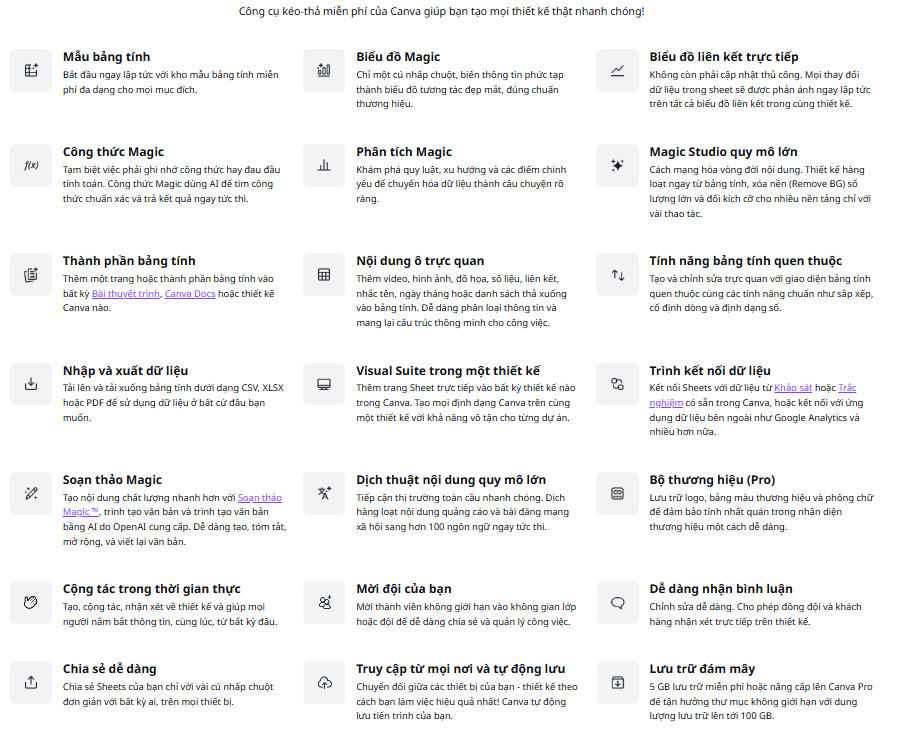
7. Tất cả các tính năng bạn cần
Tổng kết
MMO không chỉ là phương thức kiếm tiền trên Internet, mà còn là cơ hội mở ra nguồn thu nhập bền vững cho mọi đối tượng. Sàn MMOVN đóng vai trò là nền tảng cung cấp nguyên liệu MMO, tài khoản Facebook – Zalo – TikTok, và các công cụ hỗ trợ marketing đáng tin cậy, giúp người mới dễ dàng bắt đầu, người có kinh nghiệm tối ưu hiệu suất và doanh nghiệp tiết kiệm chi phí vận hành. Xem thêm bài viết tại đây.
👉 Truy cập ngay https://santhovn.com/ để mua bắt đầu với MMO.
👉 Liên hệ hỗ trợ: 0392.391.480 – đội ngũ kỹ thuật luôn sẵn sàng tư vấn miễn phí
📍 Địa chỉ: Sàn MMOVN, 181 Nguyễn Lương Bằng, Đống Đa, Hà Nội
 Trang Chủ
 Giới thiệu
 Sản Phẩm
 Chính Sách Mua Hàng
 Hỗ Trợ
 Công cụ
 Chia sẻ